
Objekte und Personen entfernen
Entfernen Sie Fotobomber, Kabel, Schilder oder Unordnung und füllen Sie die Lücke natürlich – Objekte aus dem Foto entfernen mit KI.

Malen Sie über einen beliebigen Teil Ihres Fotos und beschreiben Sie, was dort sein soll. Entfernen Sie störende Objekte, ersetzen Sie Details oder fügen Sie etwas Neues hinzu – der Rest des Bildes bleibt unverändert.
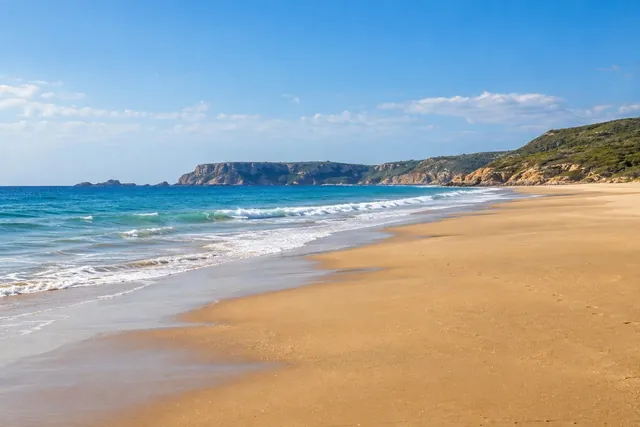 VorherNachher
“empty beach with gentle waves”
Inpainting ist eine KI-Technik, die nur den markierten Bereich verändert. Malen Sie über einen Teil Ihres Fotos, schreiben Sie einen kurzen Prompt, und die KI füllt diesen Bereich mit neuen Inhalten, die zu Licht, Farben und Perspektive des restlichen Bildes passen. Alles außerhalb der Auswahl bleibt genau so, wie es war – so bearbeiten Sie einen Bildbereich mit KI präzise, ohne Ebenen, Masken oder Bildbearbeitungskenntnisse.
“dramatic sunset sky with orange clouds”
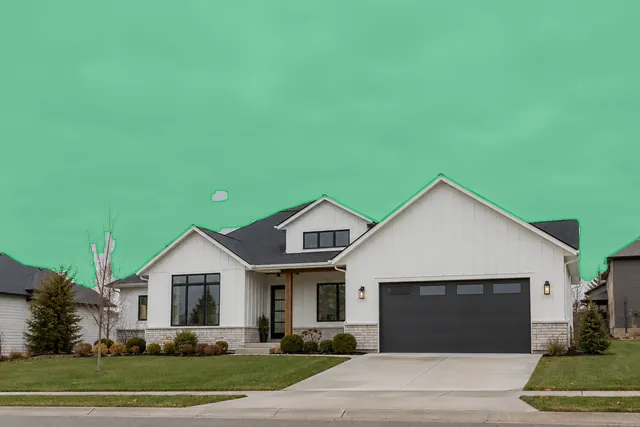
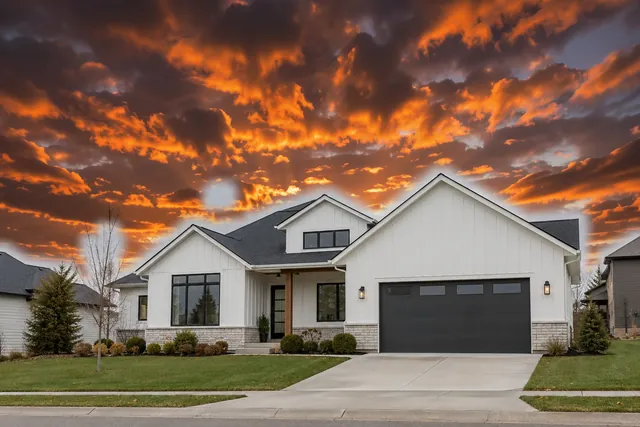 VorherNachher
Ziehen Sie ein Bild hierher oder wählen Sie eines von Ihrem Gerät.
Malen Sie über den Teil, den Sie ändern möchten. Decken Sie ihn vollständig ab, mit etwas Rand.
Schreiben Sie, was in diesem Bereich erscheinen soll, zum Beispiel „leerer Gehweg“ oder „eine grüne Pflanze in einem weißen Topf“.
Vergleichen Sie vorher und nachher, bearbeiten Sie das Ergebnis bei Bedarf erneut und laden Sie Ihr Bild herunter.
Entfernen Sie Fotobomber, Kabel, Schilder oder Unordnung und füllen Sie die Lücke natürlich – Objekte aus dem Foto entfernen mit KI.
Tauschen Sie einen Stuhl aus, ändern Sie den Himmel oder stellen Sie etwas anderes auf den Tisch.
Platzieren Sie eine Pflanze, eine Lampe oder Dekoration genau dort, wo Sie sie möchten.
Lackieren Sie ein Auto um, ändern Sie die Wandfarbe oder verwandeln Sie einen Tisch in Marmor.
Reparieren Sie Kratzer und fehlende Stellen in alten Fotos. Ein ganzes Foto restaurieren? Probieren Sie die KI-Fotorestaurierung.
Entfernen Sie Staub, Spiegelungen oder Etiketten und bereiten Sie saubere Produktbilder vor. Fertige Packshots gesucht? Probieren Sie Packshot Pro.
Echte Ergebnisse dieses Tools: Jedes zeigt den übermalten Bereich und den verwendeten Prompt. Laden Sie ein Beispiel in den Editor und probieren Sie es selbst aus.
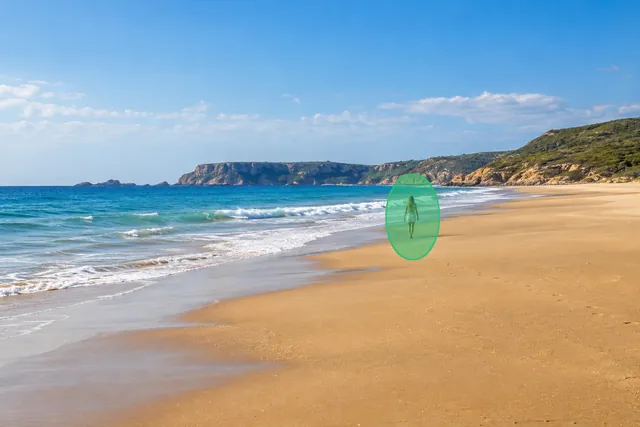
Markiert: Die Person
Prompt: empty beach with gentle waves
Markiert: Der Himmel
Prompt: dramatic sunset sky with orange clouds
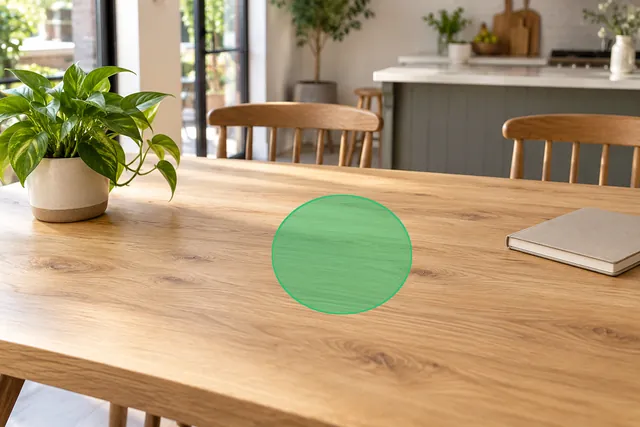
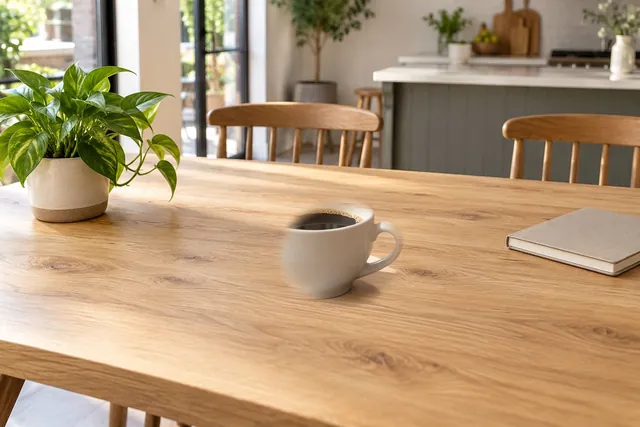
Markiert: Eine freie Stelle auf dem Tisch
Prompt: a cup of coffee on a saucer
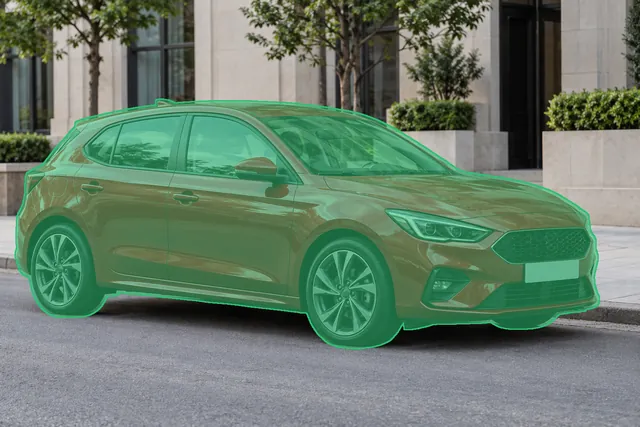
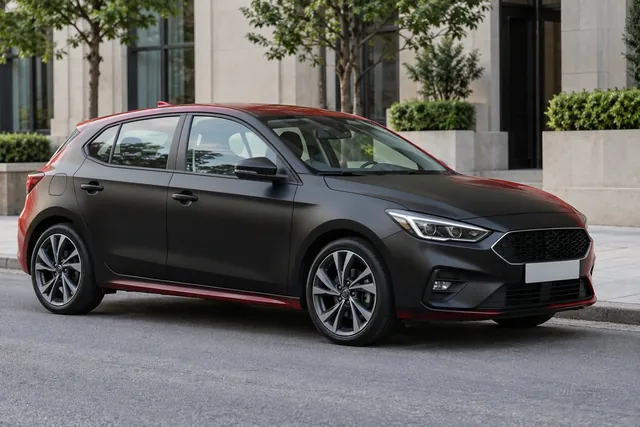
Markiert: Das Auto
Prompt: a matte black car
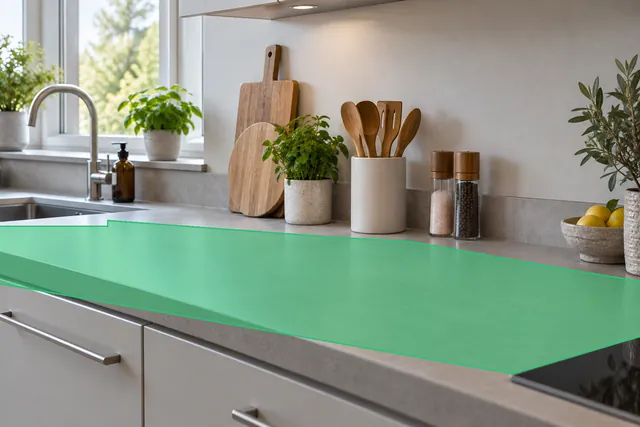
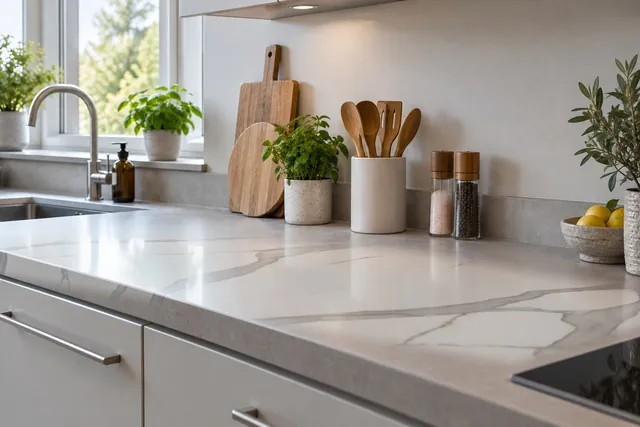
Markiert: Die Arbeitsplatte
Prompt: white marble countertop
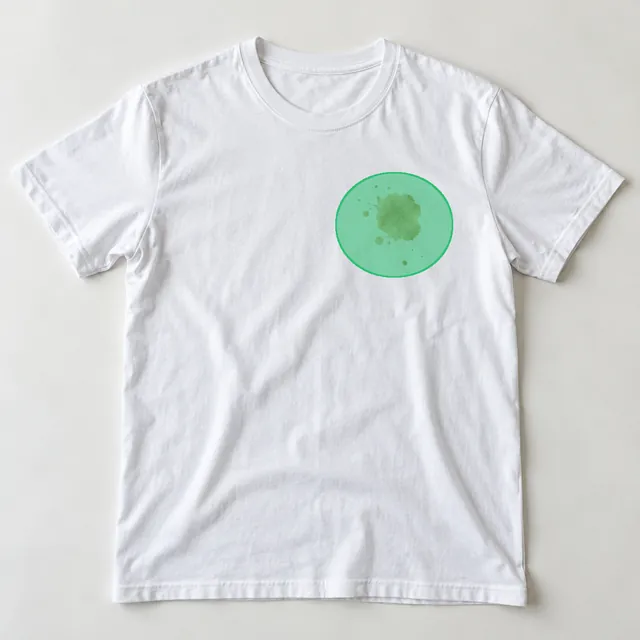
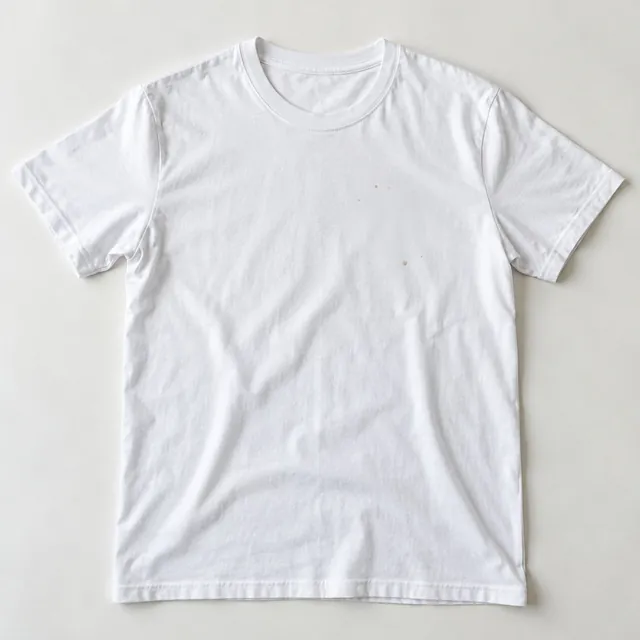
Markiert: Der Fleck
Prompt: clean white fabric
Beschreiben Sie, was dort sein soll, nicht was weg soll. Um eine Person vom Strand zu entfernen, schreiben Sie „leerer Strand“ statt „entferne die Person“.
Markieren Sie etwas mehr als nötig. Ein kleiner Rand um das Objekt hilft der KI, die Änderung mit der Umgebung zu verschmelzen.
Halten Sie Prompts kurz und konkret. „Eine rote Backsteinmauer“ funktioniert besser als eine lange Beschreibung.
Eine Änderung nach der anderen. Bei mehreren Änderungen schließen Sie einen Bereich ab und bearbeiten dann das Ergebnis erneut.
Verwenden Sie Fotos in guter Qualität. Scharfe Bilder mit gleichmäßigem Licht liefern die natürlichsten Ergebnisse.
Ändern Sie nur den markierten Bereich, mit voller Kontrolle darüber, wo die Bearbeitung stattfindet.
Sie sind hier
Beschreiben Sie eine Änderung für das ganze Foto, etwa einen neuen Hintergrund oder Stil.
KI-Bildeditor öffnen →Stellen Sie das Motiv frei und erhalten Sie einen transparenten Hintergrund.
Hintergrund entfernen öffnen →Entfernen Ablenkungen und retuschieren Details in Sekunden.
Bereinigen Produktfotos und entfernen unerwünschte Elemente.
Entfernen Unordnung und korrigieren Details in Immobilienfotos. Leere Räume einrichten? Probieren Sie Virtuelles Staging.
Passen Bilder für Kampagnen an, ohne neu zu fotografieren.
Verbessern Reise- und Familienfotos, indem sie entfernen, was nicht hineingehört.
Ohne Konto
Sofort Fotos bearbeiten, ohne Anmeldung
Kostenloses Konto
Registrierung ohne Kreditkarte
PRO
Abo oder Credits nach Bedarf
Jeder kann eine kostenlose Vorschau herunterladen (500 px an der langen Seite). Die Datei in voller Auflösung erfordert ein Konto.
KI-Inpainting ist eine Möglichkeit, nur einen ausgewählten Teil eines Bildes zu bearbeiten. Sie markieren einen Bereich und beschreiben, was dort erscheinen soll, und die KI erzeugt neue Inhalte, die sich in den Rest des Fotos einfügen.
Ja. Ohne Konto können Sie bis zu 3 Bearbeitungen pro Tag durchführen, das Ergebnis mit Wasserzeichen ansehen und eine kostenlose Vorschau herunterladen (500 px an der langen Seite). Ein kostenloses Konto ermöglicht Downloads in voller Auflösung mit Wasserzeichen; kostenpflichtige Pläne entfernen das Wasserzeichen.
Nein. Inpainting funktioniert online in Ihrem Browser, auf dem Computer und auf dem Smartphone.
Malen Sie über das Objekt und beschreiben Sie, was dahinter sein soll, zum Beispiel „leere Straße“ oder „grünes Gras“. Die KI füllt den Bereich, sodass das Objekt verschwindet.
Malen Sie über die Stelle, an der das Objekt erscheinen soll, und beschreiben Sie es, zum Beispiel „eine Vase mit Tulpen“.
Inpainting ändert nur den markierten Bereich. Der KI-Bildeditor ändert das ganze Bild anhand eines Text-Prompts.
Markieren Sie einen etwas größeren Bereich, verwenden Sie einen kürzeren Prompt oder bearbeiten Sie das Ergebnis erneut. Fotos mit gleichmäßigem Licht fügen sich meist am besten ein.
Ja. Öffnen Sie die Seite auf Ihrem Smartphone, laden Sie ein Foto hoch und malen Sie mit dem Finger über den Bereich.
Ja, für Bilder, die Ihnen gehören oder für die Sie die Nutzungsrechte haben, im Einklang mit unseren AGB.
Ohne Konto hochgeladene Fotos werden mit allen zugehörigen Dateien nach 24 Stunden gelöscht. Bei registrierten Konten werden Dateien gemäß Ihrem Plan und unserer Datenschutzerklärung aufbewahrt.
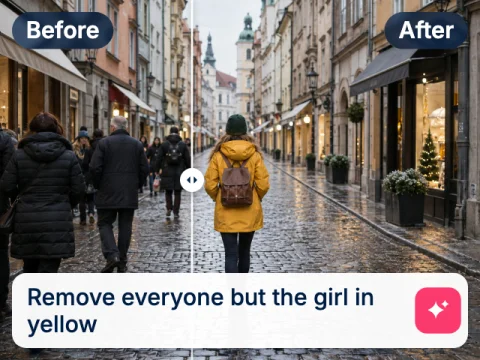
Ändern Sie das ganze Foto, indem Sie die Bearbeitung in einem Prompt beschreiben.
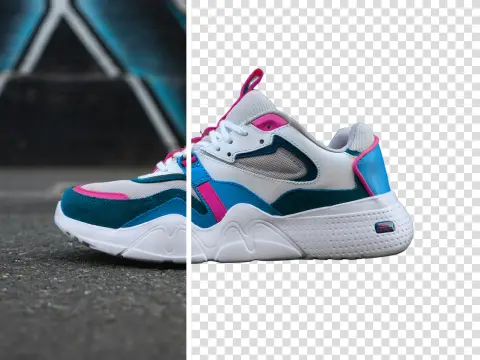
Stellen Sie das Motiv mit einem Klick frei und erhalten Sie ein transparentes PNG.
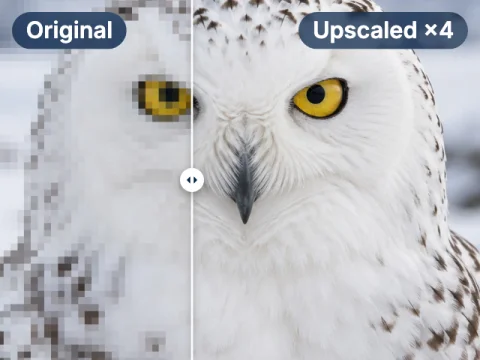
Vergrößern Sie Fotos bis zu 16× und behalten Sie scharfe Details.
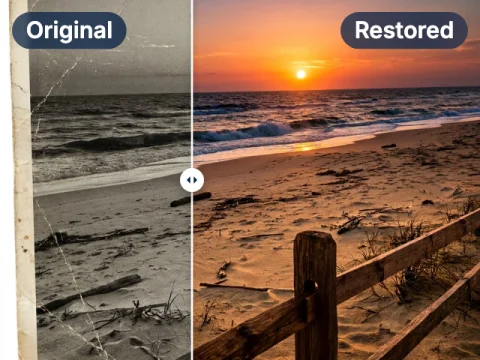
Reparieren Sie Kratzer, Risse und Verblassen in alten Fotos in einem Schritt.
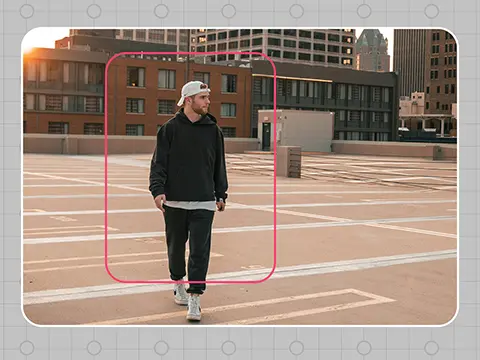
Erweitern Sie ein Foto über seine Ränder hinaus und füllen Sie den neuen Platz mit KI.
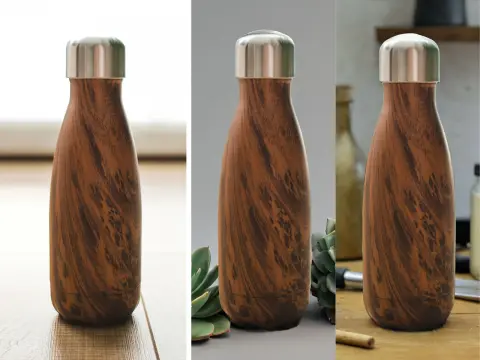
Verwandeln Sie ein Produktfoto in eine gestaltete Szene für Shop oder Werbung.
Bearbeiten Sie jeden Teil Ihres Fotos
3 kostenlose Bearbeitungen pro Tag, ohne Anmeldung. Mehr mit einem kostenlosen Konto oder PRO ab $7.50.