
Produktfotos
Ändern Sie Hintergründe, ergänzen Sie Requisiten und erstellen Sie saisonale Szenen für Produktlistings und Anzeigen. Für komplette Produktszenen probieren Sie den KI-Hintergrundgenerator.

Bearbeiten Sie Fotos mit einfachen Text-Prompts für die KI. Ändern Sie Hintergründe, Farben, Licht und Stil, kombinieren Sie bis zu 3 Bilder und verfeinern Sie das Ergebnis Schritt für Schritt. Kostenlos testen, ohne Registrierung.
 VorherNachher
Wählen Sie ein Beispiel und testen Sie seinen Prompt
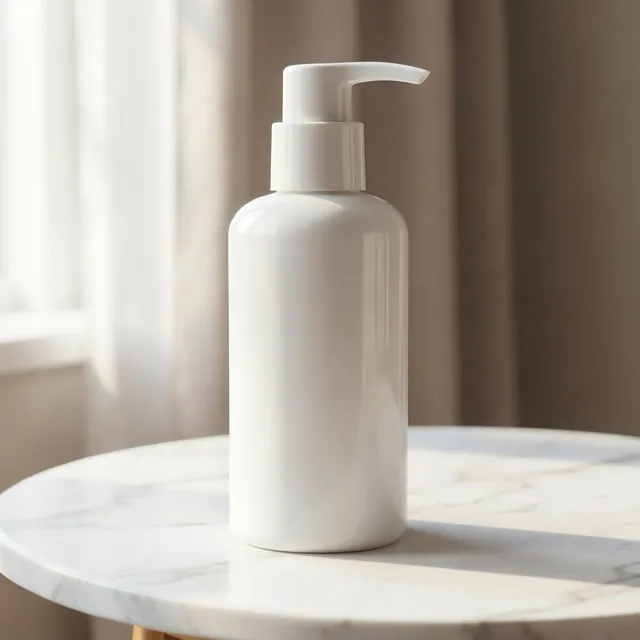
 Produkthintergrund
“Stelle das Produkt auf einen Marmortisch in weichem Tageslicht”
Diesen Prompt testen Tageszeit
“Lass es wie zur goldenen Stunde aussehen”
Diesen Prompt testen Kleidungsfarbe
“Färbe die Jacke rot”
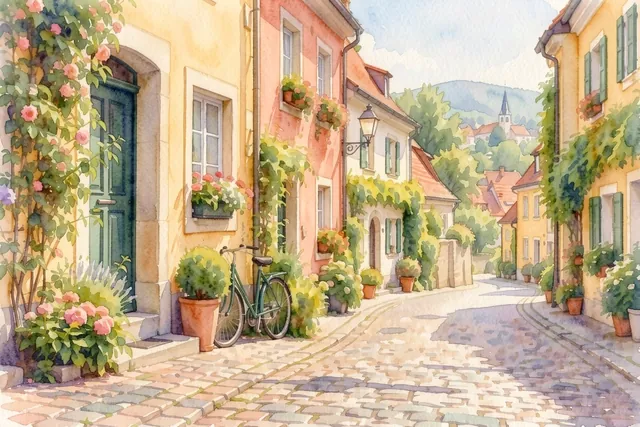
Diesen Prompt testen Aquarellstil
“Verwandle dieses Foto in ein Aquarell”
Diesen Prompt testenMit dem KI-Bildeditor von Deep-Image brauchen Sie weder Ebenen noch Masken oder fortgeschrittene Bildbearbeitungskenntnisse. Laden Sie ein Foto hoch und beschreiben Sie, was sich ändern soll: „Lass es wie zur goldenen Stunde aussehen“, „Färbe die Jacke rot“ oder „Stelle das Produkt auf einen Marmortisch“. Die KI bearbeitet das Bild nach Ihren Anweisungen. Mit einem weiteren Prompt verfeinern Sie das Ergebnis – Schritt für Schritt.
“Verwandle dieses Foto in ein Aquarell”
 VorherNachher
Ändern Sie Hintergründe, ergänzen Sie Requisiten und erstellen Sie saisonale Szenen für Produktlistings und Anzeigen. Für komplette Produktszenen probieren Sie den KI-Hintergrundgenerator.
Erstellen Sie Bildvarianten für Kampagnen, Posts und Werbematerialien.
Ändern Sie Stimmung, Wetter, Jahreszeit oder Stil Ihrer eigenen Fotos.
Sehen Sie vorab, wie neue Wandfarben, Möbel und Deko wirken. Leere Räume richten Sie mit Virtuellem Staging ein.
Probieren Sie visuelle Ideen, Verpackungen und Produktvarianten aus.
Entfernen oder ersetzen Sie Objekte. Für präzise Änderungen in einem Bereich probieren Sie Inpainting, für mehr Platz um ein Foto Uncrop.
Fertige Prompts für die häufigsten Bearbeitungen. Kopieren Sie einen, passen Sie ihn an Ihr Foto an oder klicken Sie auf „Diesen Prompt testen“, um ihn in den Editor zu übernehmen.

“Stelle das Produkt auf einen Marmortisch in weichem Tageslicht”
Modell: Flux 2 Klein 9B
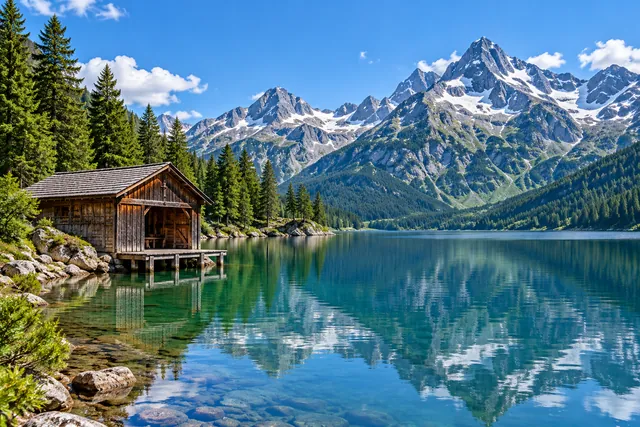
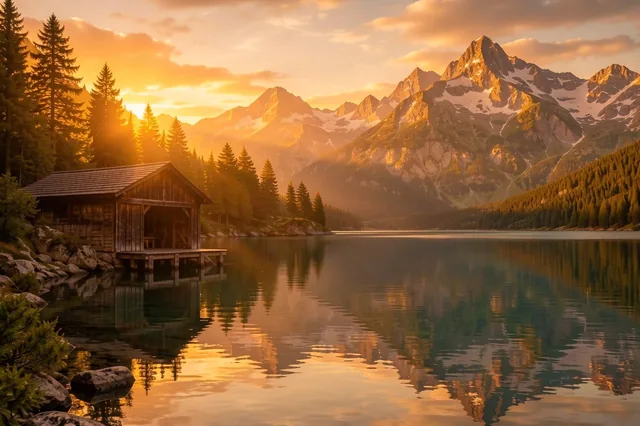
“Lass es wie zur goldenen Stunde aussehen”
Modell: Flux 2 Klein 9B
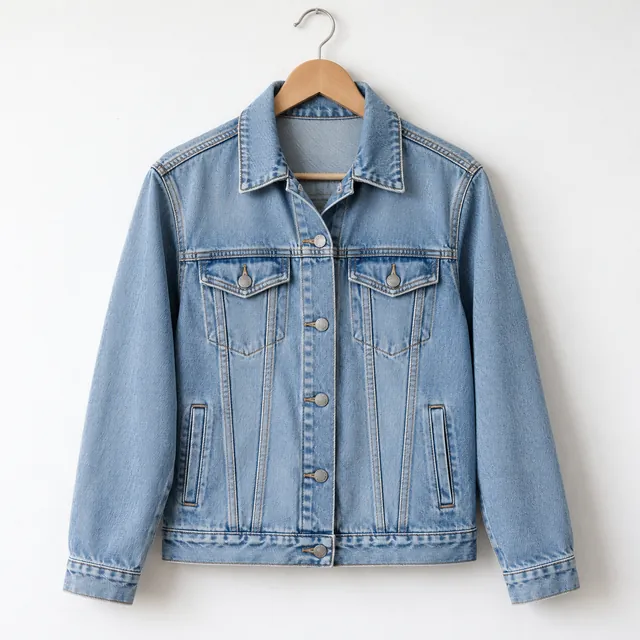
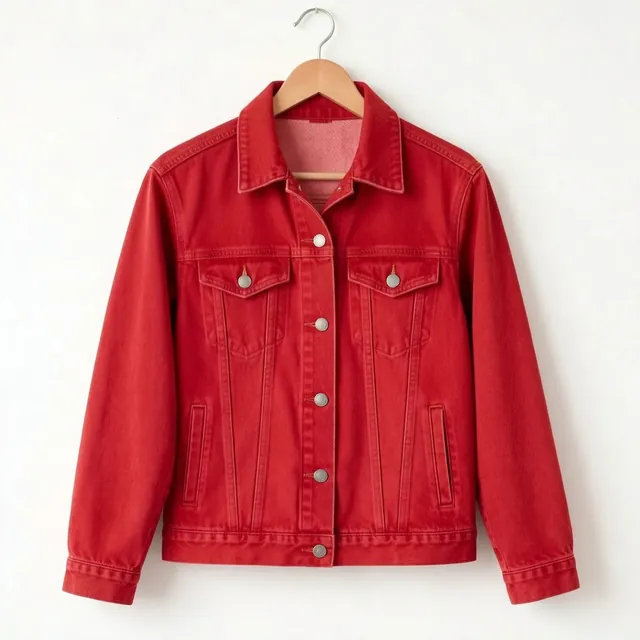
“Färbe die Jacke rot”
Modell: Flux 2 Klein 9B
“Verwandle dieses Foto in ein Aquarell”
Modell: Flux 2 Klein 9B
Ersetze den Hintergrund durch ein modernes weißes Studio
Stelle das Produkt auf einen Marmortisch in weichem Tageslicht
Ändere den Hintergrund in eine verschneite Berglandschaft
Lass es wie zur goldenen Stunde aussehen
Mach aus dem Tag eine Nacht mit Stadtlichtern
Füge leichten Morgennebel hinzu
Färbe das Auto mattschwarz
Färbe die Jacke rot
Füge Blumen auf dem Balkon hinzu
Verwandle dieses Foto in ein Aquarell
Lass es wie ein altes analoges Filmfoto aussehen
Mach daraus eine Bleistiftskizze
Füge Wassertropfen auf der Flasche hinzu
Stelle die Schuhe auf eine Laufbahn
Füge eine festliche Weihnachtskulisse hinzu
Richte diesen leeren Raum im skandinavischen Stil ein
Streiche die Wände hellgrün
Wählen Sie ein Beispiel, passen Sie den Prompt an Ihr Bild an und klicken Sie auf Generieren.
Fügen Sie ein Bild hinzu – oder bis zu 3 Bilder, die Sie bearbeiten oder kombinieren möchten.
Schreiben Sie, was sich ändern soll. Ein kurzer, konkreter Prompt funktioniert meist am besten.
Klicken Sie auf Generieren, prüfen Sie das Ergebnis und bearbeiten Sie es mit einem weiteren Prompt oder vergleichen Sie die verfügbaren KI-Modelle. Laden Sie das Bild herunter, sobald Sie zufrieden sind.
Seien Sie konkret. „Ersetze das Sofa durch ein dunkelgrünes Samtsofa“ gibt der KI eine klarere Richtung als „Mach das Sofa schöner“.
Sagen Sie, was gleich bleiben soll. Versuchen Sie: „Ändere den Hintergrund in einen Strand, aber lass die Person und ihre Kleidung unverändert“. Die Ergebnisse können trotzdem variieren.
Gehen Sie Schritt für Schritt vor. Nehmen Sie bei komplexen Änderungen eine Bearbeitung vor, prüfen Sie das Ergebnis und machen Sie mit einem weiteren Prompt weiter.
Beschreiben Sie Stil und Licht. Begriffe wie „weiches Tageslicht“, „Studiobeleuchtung“ oder „filmisch“ helfen, die Stimmung festzulegen.
Beziehen Sie sich eindeutig auf mehrere Bilder. Zum Beispiel: „Stelle das Produkt aus dem zweiten Bild auf den Tisch im ersten Bild“.
Laden Sie bis zu 3 Bilder hoch und beschreiben Sie, wie die KI sie verwenden soll. Setzen Sie ein Produkt in eine neue Szene, nutzen Sie ein anderes Bild als Stilvorlage oder übertragen Sie ein Objekt von einem Foto in ein anderes. So entstehen Produkt-Mockups, Moodboards und kreative Varianten ohne manuelles Freistellen.
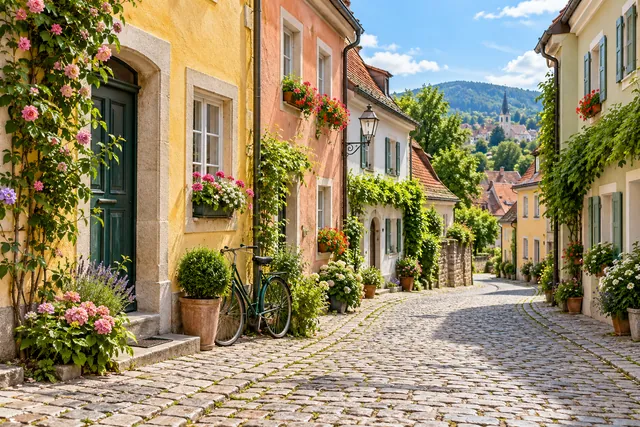
“Stelle die weiße Pumpflasche aus dem ersten Bild auf die steinerne Türschwelle des gelben Hauses im zweiten Bild”
12 Nachher
KI-Modelle interpretieren Prompts unterschiedlich. Manche bewahren das Originalfoto möglichst genau, andere nehmen kreativere Änderungen vor. Starten Sie mit dem kostenlosen Flux-Modell und vergleichen Sie dann andere verfügbare Modelle mit demselben Foto und Prompt, um das Ergebnis zu finden, das Ihnen am besten gefällt.
Nachher Nachher
Gleiches Foto, gleicher Prompt: “Lass es wie zur goldenen Stunde aussehen”
Ohne Konto
Sofort bearbeiten, ohne Registrierung
Kostenloses Konto
Registrieren, ohne Kreditkarte
PRO
Abo oder Credits nach Bedarf
Jeder kann eine kostenlose Vorschau herunterladen (500 px an der langen Seite). Die Datei in voller Auflösung erfordert ein Konto.
Ein Tool, das Fotos nach Textanweisungen bearbeitet. Statt mit Ebenen und Pinseln zu arbeiten, beschreiben Sie, was sich ändern soll, und die KI erzeugt eine neue Version Ihres Bildes.
Ja. Ohne Konto können Sie mit dem kostenlosen Flux-Modell bis zu 3 Bearbeitungen pro Tag vornehmen, das Ergebnis mit Wasserzeichen ansehen und eine Vorschau mit 500 px herunterladen. Mit einem kostenlosen Konto laden Sie Dateien in voller Auflösung mit Wasserzeichen herunter, PRO-Pläne bieten Downloads ohne Wasserzeichen und Zugriff auf alle Modelle. Welche Modelle kostenlose Konten nutzen können, richtet sich nach den aktuellen Regeln der App.
Laden Sie ein Foto hoch, beschreiben Sie die Änderung im Prompt-Feld und klicken Sie auf Generieren. Das Ergebnis können Sie mit einem neuen Prompt weiter bearbeiten.
Kurze, konkrete Anweisungen sind ein guter Anfang. Probieren Sie zum Beispiel „Lass es wie zur goldenen Stunde aussehen“ oder „Ersetze den Hintergrund durch ein weißes Studio“. Sie können die Prompt-Beispiele auf dieser Seite nutzen und an Ihr eigenes Foto anpassen.
Sie können bis zu 3 Bilder hochladen und in einer Bearbeitung gemeinsam verwenden – etwa um ein Produkt aus einem Foto in eine andere Szene zu setzen.
Starten Sie mit dem kostenlosen Flux-Modell. Andere Modelle interpretieren Ihre Anweisungen womöglich anders oder bewahren mehr Details des Ausgangsbildes. Sie können die mit Ihrem Konto verfügbaren Modelle vergleichen.
Manchmal. Ergänzen Sie Ihren Prompt um „lass alles andere unverändert“. Wenn Sie nur einen ausgewählten Bereich bearbeiten möchten, nutzen Sie unser Inpainting-Tool.
Ja, bei Bildern, die Ihnen gehören oder für die Sie die Nutzungsrechte haben, im Rahmen unserer AGB.
Ohne Konto hochgeladene Fotos werden nach 24 Stunden gelöscht. Bei registrierten Konten werden Dateien gemäß dem jeweiligen Plan und unserer Datenschutzerklärung aufbewahrt.
Markieren Sie einen Bereich des Fotos und ändern Sie nur diesen Teil per Prompt.
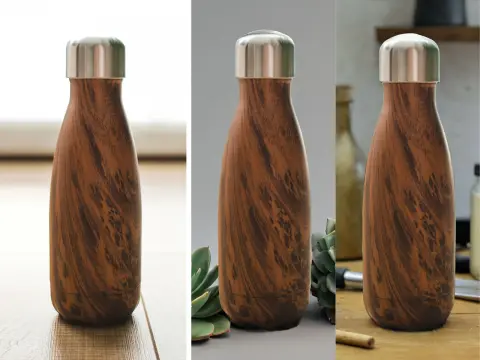
Verwandeln Sie ein Produktfoto in eine gestaltete Szene für Ihren Shop oder Ihre Anzeigen.
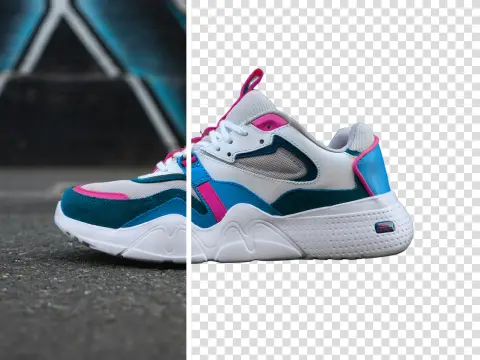
Stellen Sie das Motiv mit einem Klick frei und erhalten Sie ein transparentes PNG.
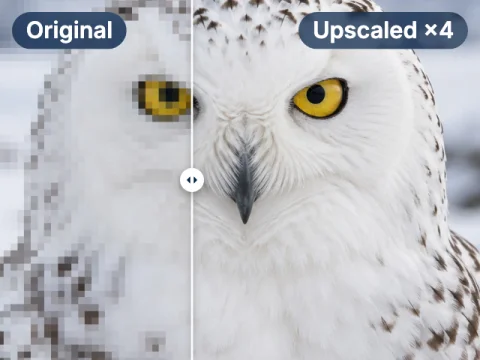
Vergrößern Sie Ihr bearbeitetes Bild für den Druck, ohne an Schärfe zu verlieren.
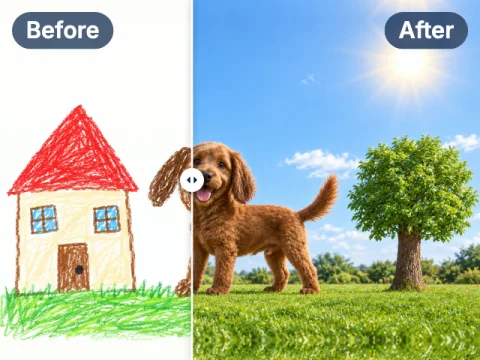
Verwandle eine Skizze oder Kritzelei in ein realistisches Bild oder digitale Kunst.

Erstellen Sie ein ganz neues Bild aus einer Textbeschreibung.
Ihre erste Bearbeitung kostenlos
3 kostenlose Bearbeitungen pro Tag, ohne Registrierung. Mehr Modelle und volle Auflösung mit einem kostenlosen Konto oder PRO ab $7.50 ohne Wasserzeichen.