
Quitar objetos y personas
Borra a quien se cuela en la foto, cables, carteles o desorden y rellena el hueco de forma natural: quitar objetos de una foto con IA nunca fue tan fácil.

Pinta sobre cualquier parte de tu foto y describe qué debe haber ahí. Quita objetos no deseados, reemplaza detalles o añade algo nuevo: el resto de la imagen queda intacto.
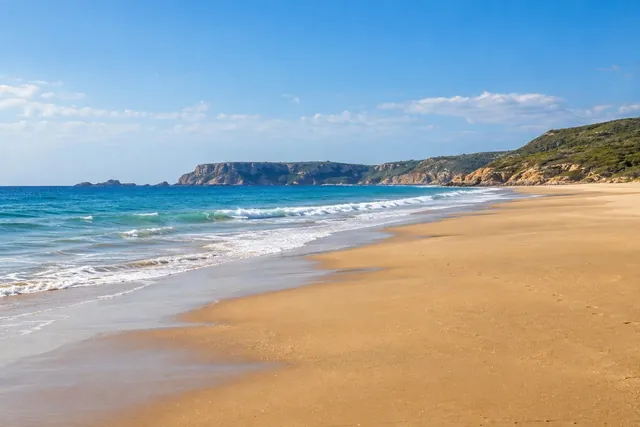 AntesDespués
“empty beach with gentle waves”
El inpainting es una técnica de IA que cambia solo la zona que seleccionas. Pinta sobre una parte de tu foto, escribe un prompt breve y la IA rellena esa zona con contenido nuevo que encaja con la luz, los colores y la perspectiva del resto de la imagen. Todo lo que queda fuera de la selección se mantiene exactamente igual: así puedes editar parte de una imagen con IA con precisión, sin capas, máscaras ni conocimientos de edición.
“dramatic sunset sky with orange clouds”
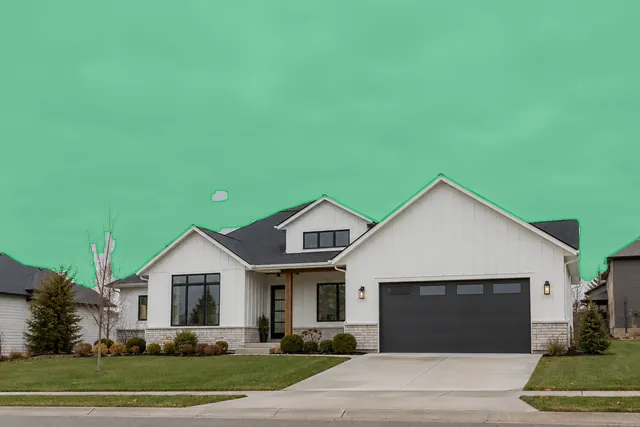
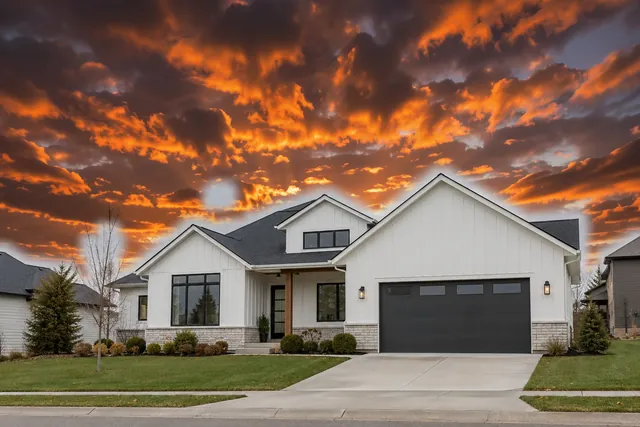 AntesDespués
Arrastra y suelta una imagen o elige una de tu dispositivo.
Pinta sobre la parte que quieres cambiar. Cúbrela por completo, con un poco de margen.
Escribe qué debe aparecer en esa zona, por ejemplo «acera vacía» o «una planta verde en una maceta blanca».
Compara el antes y el después, vuelve a editar el resultado si hace falta y descarga tu imagen.
Borra a quien se cuela en la foto, cables, carteles o desorden y rellena el hueco de forma natural: quitar objetos de una foto con IA nunca fue tan fácil.
Cambia una silla, sustituye el cielo o pon otro objeto sobre la mesa.
Coloca una planta, una lámpara o un adorno justo donde quieras.
Repinta un coche, cambia el color de una pared o convierte una mesa en mármol.
Repara arañazos y partes que faltan en fotos antiguas. ¿Quieres restaurar una foto completa? Prueba la restauración de fotos con IA.
Quita polvo, reflejos o etiquetas y prepara imágenes de producto limpias. ¿Necesitas packshots listos? Prueba Packshot Pro.
Resultados reales de esta herramienta: cada uno muestra la zona pintada y el prompt utilizado. Carga cualquiera en el editor y pruébalo tú mismo.
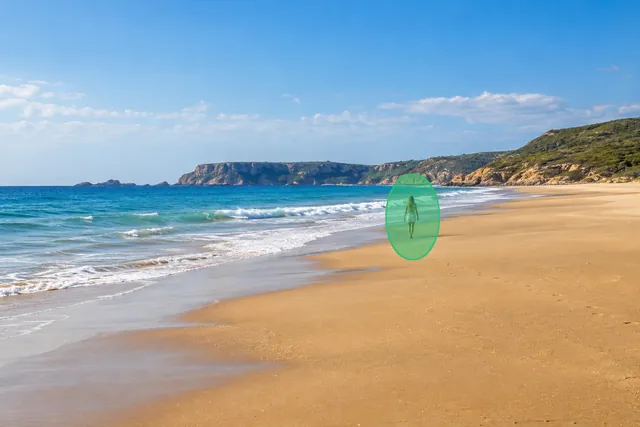
Seleccionado: La persona
Prompt: empty beach with gentle waves
Seleccionado: El cielo
Prompt: dramatic sunset sky with orange clouds
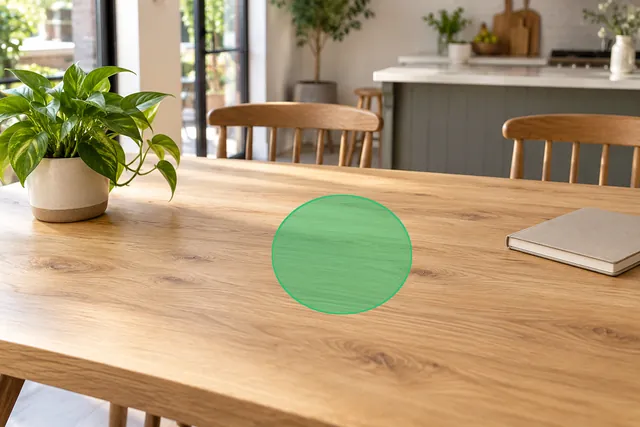
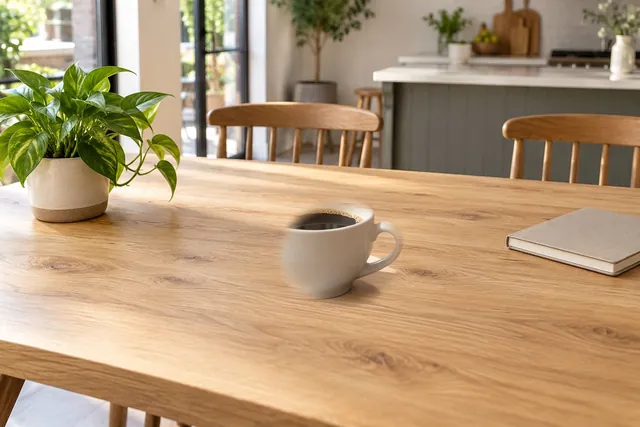
Seleccionado: Un hueco libre en la mesa
Prompt: a cup of coffee on a saucer
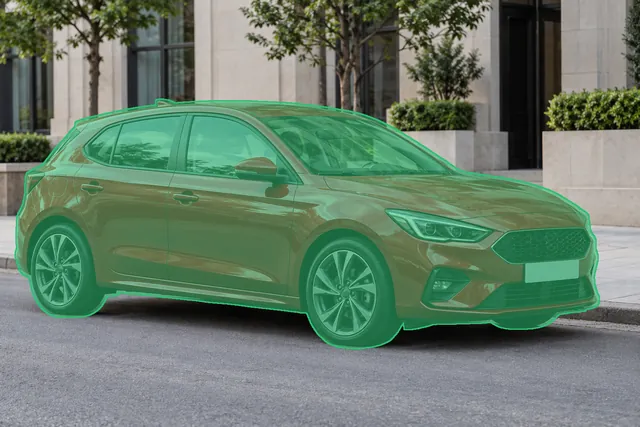
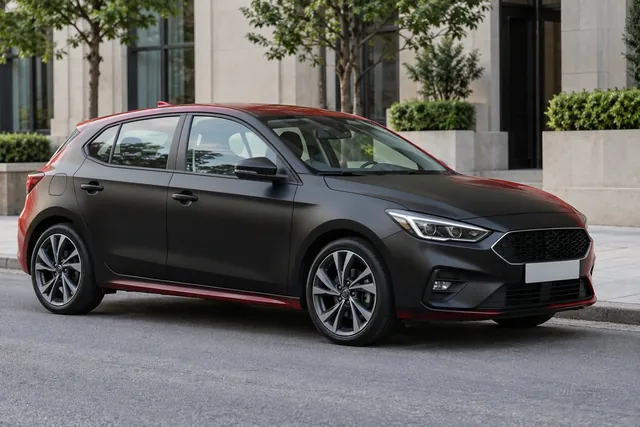
Seleccionado: El coche
Prompt: a matte black car
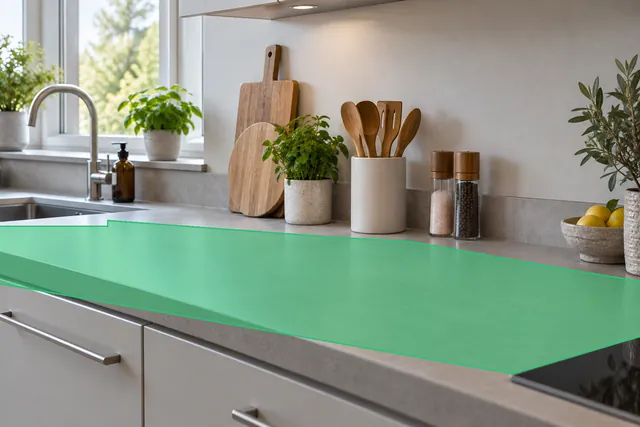
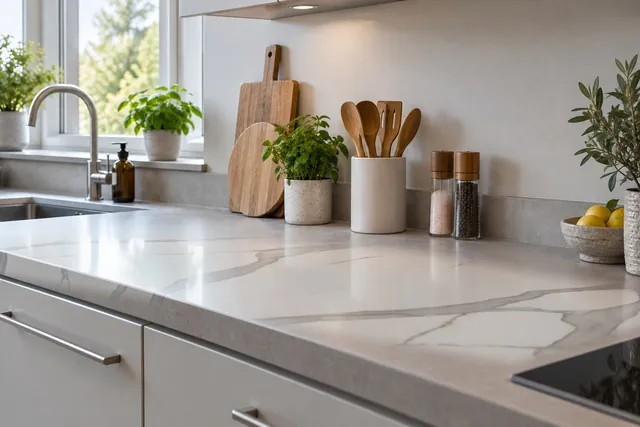
Seleccionado: La encimera
Prompt: white marble countertop
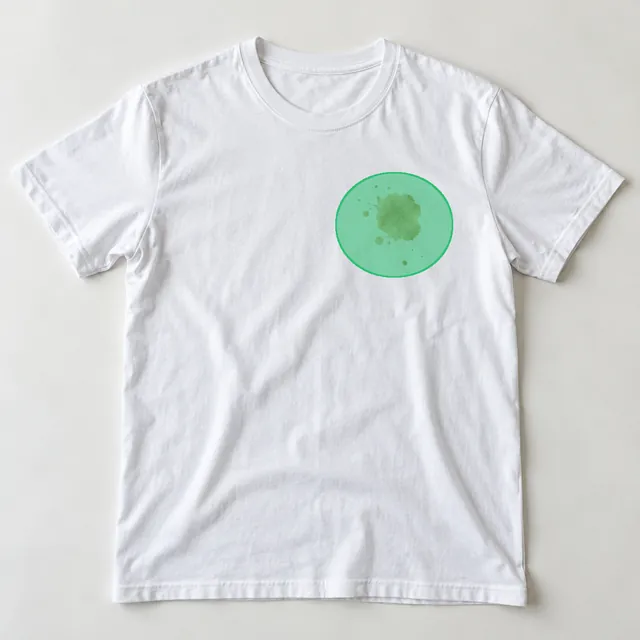
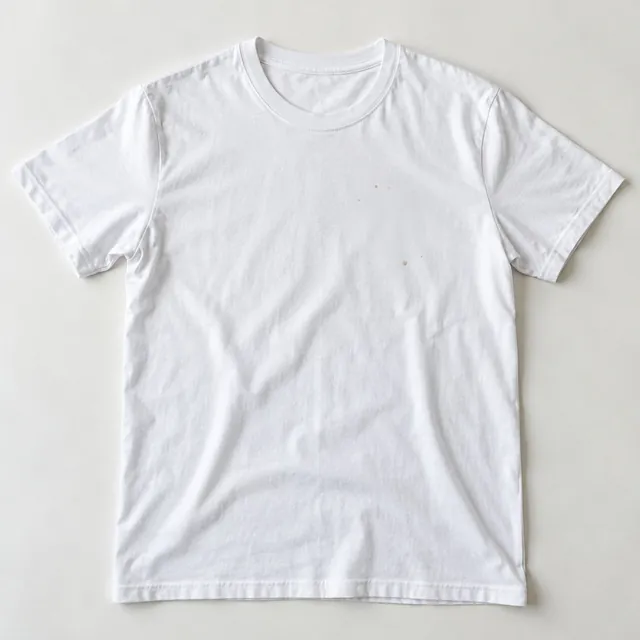
Seleccionado: La mancha
Prompt: clean white fabric
Describe qué debe haber, no qué quitar. Para quitar a una persona de una playa, escribe «playa vacía» en lugar de «quita a la persona».
Selecciona un poco más de lo necesario. Un pequeño margen alrededor del objeto ayuda a la IA a integrar la edición con su entorno.
Escribe prompts breves y concretos. «Una pared de ladrillo rojo» funciona mejor que una descripción larga.
Haz un cambio cada vez. Para varias ediciones, termina una zona y después vuelve a editar el resultado.
Usa fotos de buena calidad. Las imágenes nítidas y con luz uniforme dan los resultados más naturales.
Cambia solo la zona que seleccionas, con control total sobre dónde se aplica la edición.
Estás aquí
Describe un cambio para toda la foto, como un fondo o un estilo nuevos.
Abrir el editor de imágenes con IA →Recorta el sujeto y obtén un fondo transparente.
Abrir Eliminar fondo →Eliminan distracciones y retocan detalles en segundos.
Limpian fotos de producto y quitan elementos no deseados.
Quitan el desorden y corrigen detalles en fotos de inmuebles. ¿Habitaciones vacías? Prueba el home staging virtual.
Adaptan imágenes para campañas sin repetir la sesión de fotos.
Arregla fotos de viajes y de familia quitando lo que sobra.
Sin cuenta
Edita fotos al instante, sin registro
Cuenta gratis
Regístrate sin tarjeta de crédito
PRO
Suscripción o créditos de pago por uso
Cualquiera puede descargar una vista previa gratis (500 px en el lado largo). El archivo en resolución completa requiere una cuenta.
El inpainting IA es una forma de editar solo una parte seleccionada de una imagen. Marcas una zona y describes qué debe aparecer en ella, y la IA genera contenido nuevo que se integra con el resto de la foto.
Sí. Sin cuenta puedes hacer hasta 3 ediciones al día, ver el resultado con marca de agua y descargar una vista previa gratis (500 px en el lado largo). Una cuenta gratuita desbloquea las descargas en resolución completa con marca de agua; los planes de pago quitan la marca de agua.
No. El inpainting funciona online en tu navegador, en el ordenador y en el móvil.
Pinta sobre el objeto y describe qué debería haber detrás, por ejemplo «calle vacía» o «césped verde». La IA rellena la zona para que el objeto desaparezca.
Pinta sobre el lugar donde debe aparecer el objeto y descríbelo, por ejemplo «un jarrón con tulipanes».
El inpainting cambia solo la zona que seleccionas. El editor de imágenes con IA cambia toda la imagen a partir de un prompt de texto.
Prueba a seleccionar una zona algo más grande, usa un prompt más corto o vuelve a editar el resultado. Las fotos con iluminación uniforme suelen integrarse mejor.
Sí. Abre la página en tu móvil, sube una foto y pinta la zona con el dedo.
Sí, en el caso de imágenes que sean tuyas o sobre las que tengas derechos de uso, de acuerdo con nuestros Términos y condiciones.
Las fotos subidas sin cuenta se eliminan, con todos sus archivos, a las 24 horas. En las cuentas registradas, los archivos se conservan según tu plan y nuestra política de privacidad.
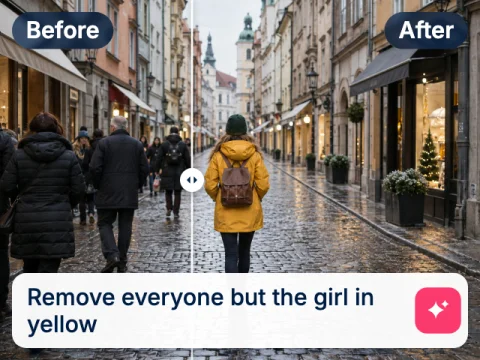
Cambia toda la foto describiendo la edición en un prompt.
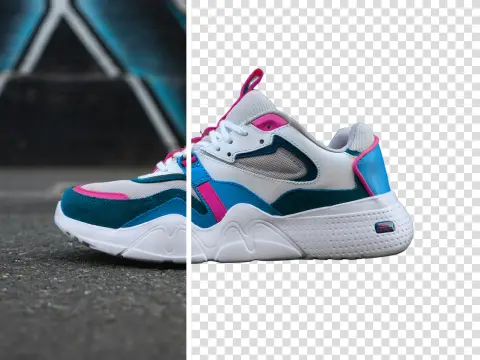
Recorta el sujeto con un clic y obtén un PNG transparente.
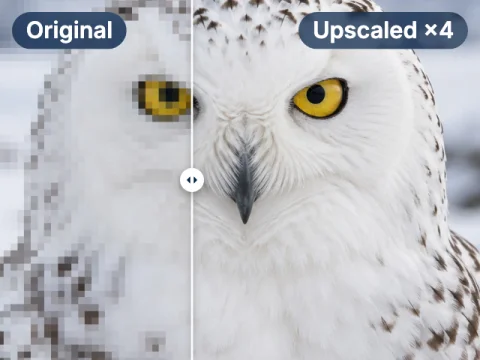
Amplía fotos hasta 16× manteniendo los detalles nítidos.
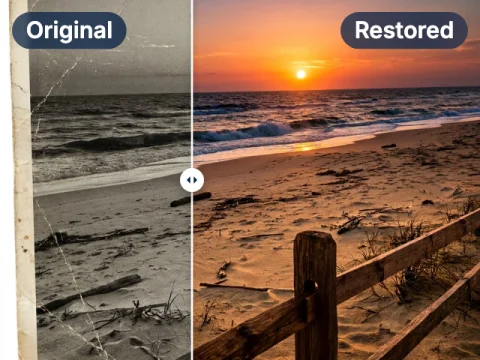
Repara arañazos, roturas y decoloración en fotos antiguas en un solo paso.
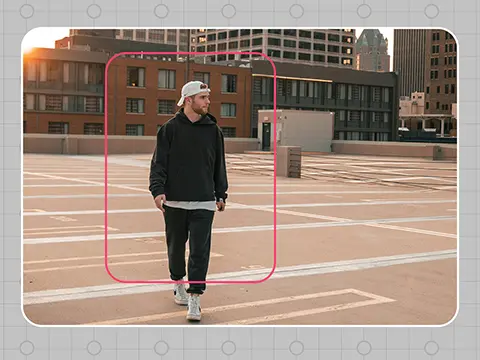
Amplía una foto más allá de sus bordes y rellena el nuevo espacio con IA.
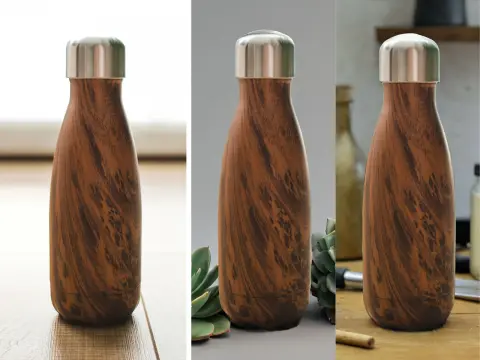
Convierte una foto de producto en una escena cuidada para tu tienda o tus anuncios.
Edita cualquier parte de tu foto
3 ediciones gratis al día, sin registro. Más con una cuenta gratis o PRO desde $7.50.