


Corregir encuadres ajustados
Recupera una cabeza, unos pies o la parte superior de un edificio cortados.

Expande tu foto más allá de sus bordes originales. La IA rellena el espacio nuevo con el mismo estilo, así que puedes corregir encuadres ajustados, cambiar la proporción o dejar sitio para texto en segundos.
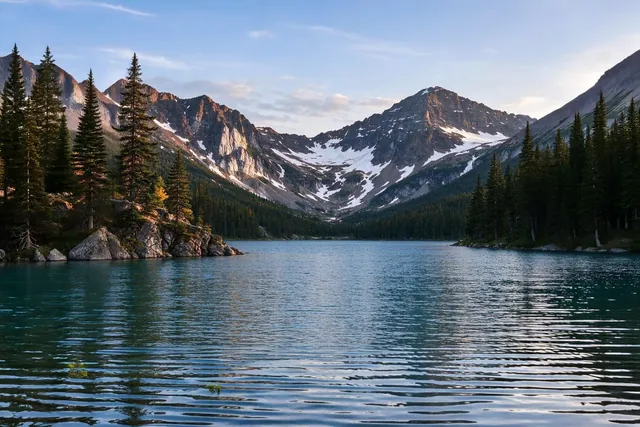 Antes · DespuésFoto original
Uncrop – también llamado outpainting o expansión de imágenes – añade contenido nuevo alrededor de los bordes de tu foto. Elige cuánto más grande debe ser la imagen y la IA genera las partes que faltan para que encajen con el original: la misma luz, colores, texturas y perspectiva. Es como alejar el zoom en una foto tomada demasiado de cerca.
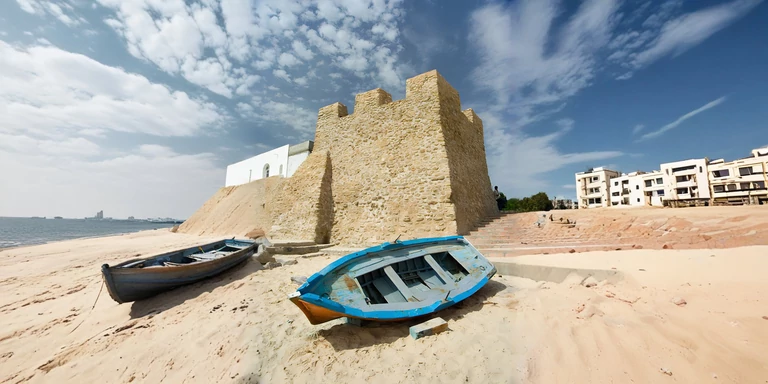
Cualquier imagen que quieras expandir.
Arrastra los bordes para añadir espacio arriba, abajo o a los lados, o elige un formato predefinido. También puedes mover, redimensionar y girar la foto original en el lienzo.
Describe qué debe aparecer en la zona nueva, o déjalo vacío para que la escena simplemente continúe.
Haz clic en Uncrop. ¿No te convence? Usa Reroll para una versión nueva o vuelve atrás para editar los ajustes. Después descarga tu imagen.
Recupera una cabeza, unos pies o la parte superior de un edificio cortados.
Y al revés, sin recortar nada.
Añade sitio para titulares, banners y anuncios.
Muestra más de la escena alrededor de tu sujeto.
Añade el margen extra que necesitan las imprentas alrededor de folletos, pósters y tarjetas.
¿Qué es el sangrado de impresión? →Coloca a tu sujeto en una escena más grande y totalmente nueva con un prompt.
Cada plataforma pide una forma distinta: publicaciones cuadradas, stories verticales, banners anchos y miniaturas. Elige un formato predefinido y deja que la IA expanda tu foto para adaptarla, en lugar de recortar partes importantes.
Cualquier otro tamaño: escribe el ancho y el alto en píxeles.
Deja el prompt vacío y la IA continuará la escena de forma natural. Añade un prompt para decidir qué aparece en el espacio nuevo – por ejemplo "a sandy beach with palm trees" o "a modern office in the background".
a sandy beach with palm trees
a modern office in the background
Amplía por pasos razonables. Las ampliaciones grandes funcionan mejor en dos o tres rondas que en una sola.
Mantén las adiciones simples. Cielos, paisajes, paredes y fondos se ven más naturales que objetos complejos o manos de más.
Usa Reroll. Cada generación es distinta – prueba varias versiones y quédate con la mejor.
Termina con Enhance o Upscale. Mejora la calidad o amplía el resultado para imprimir. Auto Enhance · Image Upscaler
Añade contenido nuevo fuera de los bordes originales de la imagen.
Estás aquíCambia una zona seleccionada dentro de la imagen.
Abrir AI Inpainting →Cambia toda la imagen con un prompt de texto.
Abrir AI Image Editor →REST API
Los desarrolladores pueden ampliar imágenes automáticamente con la API de Deep-Image y conectarla con Make o Zapier.
{
  "url": "https://example.com/photo.jpg",
  "width": 2000,
  "height": 1000,
  "fit": {
    "canvas": "outpainting"
  },
  "background": {
    "generate": {
      "adapter_type": "upscale",
      "description": "a sandy beach with palm trees"
    }
  }
}Sin cuenta
Mira qué hace Uncrop
Cuenta gratuita
Regístrate, sin tarjeta
PRO
Suscripción o créditos de pago por uso
Uncrop requiere una cuenta: una cuenta gratuita incluye 10 créditos y sus resultados llevan marca de agua. Los planes de pago te dan más créditos e imágenes sin marca de agua.
Uncrop significa expandir una foto más allá de sus bordes originales. La IA genera las partes que faltan para que la imagen más grande se vea natural.
Sí. Uncrop, outpainting y expandir imágenes con IA describen lo mismo: añadir contenido nuevo alrededor de los bordes de una imagen.
Puedes probarla gratis: una cuenta gratuita incluye 10 créditos y los resultados llevan marca de agua. Los planes de pago te dan más créditos e imágenes sin marca de agua – ver planes.
Sí. Uncrop está disponible tras registrarte o iniciar sesión. El registro lleva unos segundos con Google o correo electrónico.
Sí. Expande el lienzo hacia los lados o elige un formato ancho y la IA rellena el espacio nuevo.
Sí. Escribe un prompt que describa qué debe aparecer en la zona nueva, o déjalo vacío para que la escena continúe de forma natural.
Haz clic en Reroll para generar una versión nueva, o vuelve atrás para editar el lienzo y el prompt.
Las fotos con entornos simples, como cielos, paisajes o fondos lisos, son las más fáciles de expandir.
Sí. Consulta la documentación de la API de Uncrop.
Sí, con imágenes que sean tuyas o sobre las que tengas derechos, conforme a nuestros Términos y condiciones.
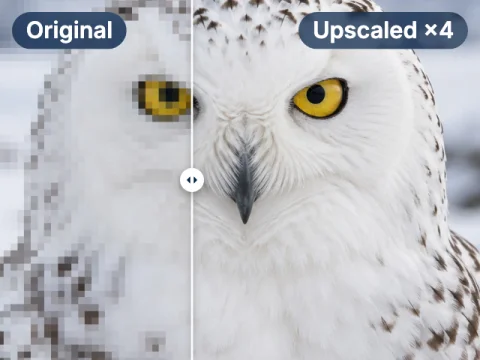
Amplía tu imagen hasta 16× para imprimirla.
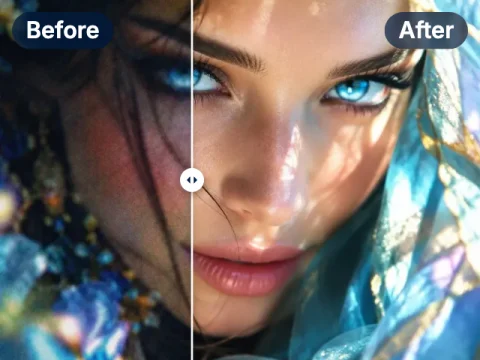
Corrige luz, colores y nitidez de una foto con un clic.
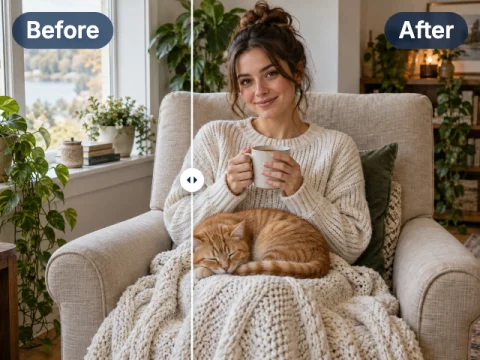
Pinta sobre una parte de la imagen y sustitúyela por lo que describas.
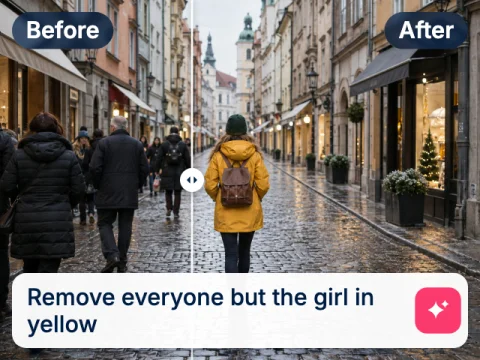
Cambia el fondo, los colores y el estilo describiendo la edición.
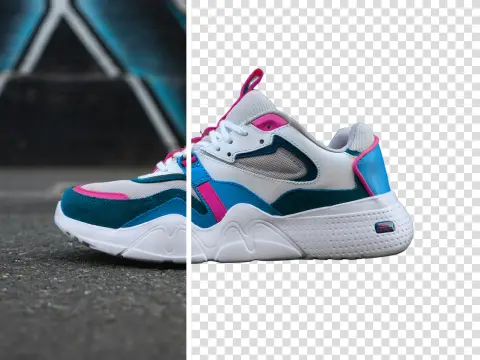
Recorta el sujeto de cualquier imagen y obtén un PNG transparente.
Haz Uncrop de tu primera foto gratis
Regístrate gratis y recibe 10 créditos, o hazte PRO desde $7.50 para tener más créditos y sin marca de agua.